:::: MENU ::::

2009/12/27


          Telnet is an insecure service. It is recommended that you use ssh service. However sometime telnet server or service is needed. Here are instructions to enable telnet:

Install telnetd server

sudo apt-get install telnetd
Restart inetd service:
sudo /etc/init.d/openbsd-inetd restart

2009/12/26


 What is vi?

The default editor that comes with the UNIX operating system is called vi (visual editor). [Alternate editors for UNIX environments include pico and emacs, a product of GNU.]
The UNIX vi editor is a full screen editor and has two modes of operation:
  1. Command mode commands which cause action to be taken on the file, and
  2. Insert mode in which entered text is inserted into the file.
In the command mode, every character typed is a command that does something to the text file being edited; a character typed in the command mode may even cause the vi editor to enter the insert mode. In the insert mode, every character typed is added to the text in the file; pressing the (Escape) key turns off the Insert mode.
While there are a number of vi commands, just a handful of these is usually sufficient for beginning vi users. To assist such users, this Web page contains a sampling of basic vi commands. The most basic and useful commands are marked with an asterisk (* or star) in the tables below. With practice, these commands should become automatic.
NOTE: Both UNIX and vi are case-sensitive. Be sure not to use a capital letter in place of a lowercase letter; the results will not be what you expect.


To Get Into and Out Of vi


To Start vi

To use vi on a file, type in vi filename. If the file named filename exists, then the first page (or screen) of the file will be displayed; if the file does not exist, then an empty file and screen are created into which you may enter text.


There seems to be a known bug with the Gnome Network Manager included with the Ubuntu 8.10 release that resets any static ip address settings that are set manually when the system is rebooted reverting back to a DHCP setup. These steps will remove the Gnome Network Manager and help you manually setup the required files for your static network configuration.


Solution 1
Step 1 – Remove the Gnome Network Manager: You need to complete this step first because if left installed this application will overwrite any changes you make to your configuration when the system is rebooted. This is apparently where the bug is located.
To remove the Gnome Network Manager issue the following command in the terminal:
sudo update-rc.d -f NetworkManager remove
This will disable and remove the Gnome Network Manager application. Now you will have to edit your configuration manually.
Restart your System
Step 2

2009/12/13

A. Những điểm chưa đúng ở bài cũ trước đây:

Thứ 1: Điểm đầu tiên chưa thật chính xác ở bài cũ là tác giả khuyên dùng ngay sysprep ở trên bất cứ máy tính đang chạy XP. Trong trường hợp máy này có sẵn card sound, modem, card màn hình đều riêng và nếu làm Sysprep để chạy trên các máy khác sound on board sẽ tạo ra quá nhiều bị rác rến do driver thừa thãi quá nhiều, hay khác nhau như chipset Sis hay Intel .. trong WinXP này dù là không cần đến, đều có thể gây xung đột sau này.

Do vậy, muốn làm Ghost XP chạy cho nhiều máy cấu hình khác nhau, bạn phải chuẩn bị trước: Không phải làm trên bất kỳ máy nào mà tốt là nên làm Sys prep trên máy chưa gắn bất cứ card PCI nào ( sound modem , TV card.. ) . Như thế, khi reboot máy lại nó sẽ cập nhật lại dễ dàng các driver thêm vào ở các Slot PCI như card sound hay card màn hình

Thứ 2: Điểm sai thứ hai là trong các mục License agreement khi chạy file setupmgr.exe , tác giả lại nói chọn yes , fully automate là sai, phải chọn là not, not fully automate.
Vì như thế khi phần đặt tên name mới để trống, dành riêng cho Sysprep làm việc được . Nếu không, tên này khó thay đồi tuỳ theo máy khác nhau được .

Thứ 3:

2009/12/07

2009/11/28

Chủ nhân của một mạng Wi-Fi cá nhân có thể phát hiện ra những "vị khách không mời" dùng chùa kết nối Internet không dây và cả các bí mật khi lướt web của họ.


Trước hết, bạn sẽ xác định các thiết bị xuất hiện trong mạng của mình. Lúc này, thiết bị định tuyến (router) chạy DHCP để cấp địa chỉ IP cho chúng truy cập mạng. Hãy đăng nhập vào để kiểm tra những IP mới.

Sẽ khó hơn nếu bạn muốn xem họ đã làm gì trên mạng. Log (ghi lại thông tin truy cập) sẽ mang lại một số dữ liệu nhưng nhiều router chỉ cho log về truyc ập HTTP, ví dụ những đầu mục như: [ALLOW: docs.google.com] Source: 192.168.0.3 Thursday, 29 May 2008 22:26:08.

Để xác định những hành vi "đáng ngờ" của các vị khách không mời, hãy dùng địa chỉ IP có được từ danh sách Attached Devices cùng với các log. Ví dụ: người đó hay vào trang .mobi thì có thể họ đang dùng smartphone hay PDA.
Highslide JS

2009/11/11

2009/08/03

2009/08/02

2009/07/28

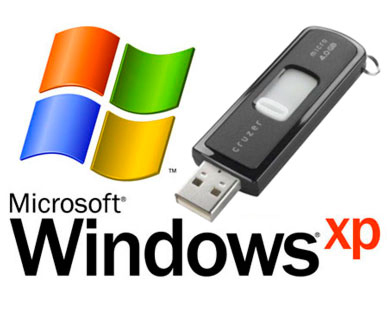
     Nếu một ngày bạn muốn cài đặt Windows XP nhưng máy tính của bạn lại không có ổ CD-ROM, bạn sẽ giải quyết thế nào? Bài viết sau đây sẽ hướng dẫn chi tiết cho bạn cách cài đặt Windows XP từ ổ USB.
Highslide JS

Bước 1:

2009/07/23

Một trong những vấn đề người sử dụng Internet trả theo dung lượng quan tâm tất nhiên chính là dung lượng. Ở đây là những cách tiết kiệm dung lượng băng thông, tuy nhiên đừng nhầm lẫn với kiết lỵ
Chắc hẳn các bạn rất thích có Internet ở nhà thay vì phải ra quán ngồi bởi ở nhà dù sao cũng thoải mái hơn, muốn làm j thì làm. Tuy nhiên, nếu ở quán bạn có thể làm mọi thử trên Web như tải, xem, nghe nhạc, phim nhưng ở nhà do điều kiện kinh tế không cho phép dùng trọn gói thì chỉ còn nước dùng mạng trả phí theo dung lượng.

Vậy thì với mạng đó bạn có thể làm được gì :

* Chơi Games Online : tất nhiên là có thể, nhưng lưu ý cho là khi vào khu vực có đông các nhân vật khác thì dung lượng tải về càng tăng thêm. Nếu ước tính sơ sở thì bạn chỉ chơi games thì 1 tháng trả khoảng 100k.

* Tải dữ liệu : tất nhiên cái này thì phải hạn chế lại, không nên tải những file lớn quá, càng tải bao nhiêu càng tốn tiền bây nhiêu, vì vậy chỉ những cái cần thiết mới tải, những cái mà ít cần hơn thì chép link vào USB rồi ra quán Net tải.

2009/07/22

  Lâu rồi mình ko viết gì, sẵn tiện hôm nay có yêu cầu làm mail offline cho khách nên post cái này lên cho anh em tham khảo và có quyết định nên làm mail offline hay mail online tùy vào nhu cầu và mô hình thực tế ở mỗi công ty.

1. Mail Online:

Xây dựng Mail online trên đường truyền ADSL phải xem xét nhiều khía cạnh, nhất là đường truyền. Với tính năng catch all như có thể xây dựng một mail offline.

+ Ưu điểm:
- Bảo mật (cái này một số cty là yêu cầu trên hết) vì không phải qua một mail server trung gian nào.
- Không giới hạn dung lượng (đương nhiên sẽ tùy thuộc vào đĩa cứng Server của bạn)
- Không giới hạn account

+ Nhược điểm:
Bạn có thể sử dụng mạng không dây để chia sẻ truy cập Internet, file, máy in... Hoặc có thể sử dụng nó để lướt web ngay cả khi bạn đang ngồi trên giường hay ngoài vườn. Ngoài ra, việc cài đặt nó còn dễ dàng hơn bạn nghĩ.
Có 4 bước để bạn tạo mạng không dây gia đình:

1. Chọn thiết bị mạng không dây

Bước đầu tiên để chuẩn bị thiết lập mạng không dây là thiết bị mạng không dây mà bạn cần. Bạn có thể tìm thông tin các sản phẩm trên mạng hay hỏi han những người có kinh nghiệm. Bạn nên chọn các thiết bị có hỗ trợ 3 chuẩn công nghệ mạng không dây khác nhau: 802.11a, 802.11b và 802.11g. Chúng tôi khuyến khích bạn sử dụng mạng chuẩn 802.11g bởi nó cho phép hiệu suất cao hơn và tương thích với hầu hết các thiết bị.

Cần chuẩn bị:

    *
      Mạng không dây băng thông rộng (DSL)
    *
      Router không dây
    *
      Một máy tính có tích hợp hỗ trợ mạng không dây hoặc một adapter mạng không dây.

Router không dây

Router sẽ chuyển đổi các tín hiệu mạng kết nối Internet đi vào thành băng thông mạng không dây. Phải đảm bảo

2009/07/07

Abstract

I have recently installed a Windows 2003 Server at home and I set up a local domain using Active Directory features. Everything worked fine until I changed the Domain Admin password. It seems that I mistyped the new password twice (which I would attribute to the previous heavy night out), and, well, I could not log on the Domain Controller anymore (I did not have a backup admin account, I do now!).

A few tricks about resetting the Domain Admin Password on Windows 2000 Server have been published, but after Microsoft strengthened some security aspects on Windows 2003 Server, those hacks do not work anymore.

After struggling a few days, I finally managed to reset the domain account and I am going to present the trick to you in this paper.

This trick has a few important requirements, be sure you meet them before yelling at me.
This paper does NOT intend to serve any malicious sort of hackers, but just lousy administrators (like me). N.B.: This is known to work on Windows Server 2003 Standard Edition, without any service pack installed. Let me know if you have tried it on another configuration. Thanks!

Requirements

These are compulsory!

You need:

1/ Local access to the Domain Controller (DC).
2/ The Local Administrator password.
3/ Two tools provided by Microsoft in their Resource Kit: SRVANY and INSTSRV. Download them from here.

The Local Administrator account is

2009/07/05

mod_evasive là một module của apache cho phép chúng ta hạn chế các cuộc tấn công bằng ddos.mod_evasive sẽ hạn chế số kết nối của một clients trong một thời gian nhất định, bằng cách đó có thể chống lại được các cuộc tấn công ddos.

Sau đây tôi xin hướng dẫn cách cài đặt mod_evasive cho apache 2.

Ở tại command line gõ các lệnh sau:

cd /usr/local/src


wget http://www.zdziarski.com/projects/mod_evasive/mod_evasive_1.10.1.tar.gz


tar -xf mod_evasive_1.10.1.tar.gz


cd mod_evasive


Tại thời điểm này, phiên bản mới nhất là 1.10, các bạn có thể vào http://www.zdziarski.com/p... để cập nhật phiên bản cho nó.

Tiếp tục đánh lệnh sau:

2009/07/04

Yum là công cụ cài đặt thông dụng trong CentOS. Ưu điểm nổi bật của Yum là tính tự động cao.
Việc cài đặt thông qua công cụ quản lý gói (YUM) rất dễ sử dụng. Tuy nhiên, tùy theo nguồn nên các phần mềm cài đặt dùng lệnh yum thường không phải là phiên bản mới nhất. Nếu các bạn muốn có các phần mềm mới nhất, mà không cần download source code rồi biên dịch thì có thể làm theo hướng dẫn sau để cập nhật thêm các nguồn tài nguyên cho lệnh yum. cool

Bước 1:
Mở file  /etc/yum.repos.d/CentOS-Base.repo và chèn đoạn text sau vào cuối dòng:

[utterramblings]
    name=Jason’s Utter Ramblings Repo
    baseurl=http://www.jasonlitka.com/media/EL$releasever/$basearch/
    enabled=1
    gpgcheck=1
    gpgkey=http://www.jasonlitka.com/media/RPM-GPG-KEY-jlitka

    [dag]
    name=Dag RPM Repository for Red Hat Enterprise Linux
    baseurl=http://apt.sw.be/redhat/el$releasever/en/$basearch/dag
    gpgcheck=1
    enabled=1


Lưu lại. grin

Bước 2:

2009/07/03

YUM là một lệnh thường dùng trong Centos để cài đặt, gỡ bỏ, update....các phần mềm. Đây là một lệnh rất hữu ích và tiện dụng! cool

Hôm nay mình sẽ liệt kê một số option cơ bản của lệnh yum này nhé! smoke

Tìm một phần mềm nào đó:

#yum search package-name
VD: #yum search java

Liệt kê tất cả các gói phần mềm đã được cài đặt trên máy:

# rpm -qa
# yum list installed

Hiển thị danh sách các gói phần mềm đã có bản update:
# yum list updates

Thực hiện nâng cấp tất cả các gói phần mềm:

2009/06/26

TELNET (TELetype NETwork) is a network protocol used on the Internet or local area network LAN connections.

Telnetd is normally invoked by the internet server inetd or xinetd for requests to connect to the telnet port as indicated by the /etc/services file. Usaually telnet listen on port TCP port 23.

Telnet in is insecure protocol and it is recommended that you use ssh server. But some time you really need telnet then first install telnet server as according to version of Linux distribution.

Telnet server installation:

[root@lecuong ~]# yum install telnet-server

Configure telnet server:

2009/06/25

Hiện mình có tìm được 1 tài liệu về Pass4sure bằng Flash muốn chia sẻ cùng mọi người để đọc.Rất mong có thể giúp ích được mọi người
Highslide JS

_________________________________________
Bài viết được đăng bởi: itdongnai

2009/06/02

Build File server to share files between Windows computer and Linux Server computer.

1. Install Samba

[root@lecuong.info ~]#  yum -y install samba

2.Configure Samba :  Create a shared directory that anybody can read and write,

a.No Authentication

[root@lecuong.info ~]# mkdir /mnt/D/share

[root@lecuong.info ~]# chmod 777 /mnt/D/share

[root@lecuong.info ~]# vi /etc/samba/smb.conf

2009/05/30

Thực ra việc mount NTFS trên Centos rất đơn giản, nhưng đã có nhiều bạn hỏi nên hôm nay tôi sẽ hướng dẫn cụ thể để các bạn mới tiếp xúc với "chú chim cánh cụt" cũng có thể làm được  một cách dễ dàng

Các bạn làm như sau:

B1:Cài đặt ntfs-3g và các thành phần cần thiết
-Cài đặt thêm gói rpmforge để update cho lệnh Yum: Download

-Tiến hành cài đặt gói .rpm vừa tải về, sau đó gõ lệnh sau để cho phép repo:

[root@lecuong.info ~]# yum --enablerepo=rpmforge install fuse fuse-ntfs-3g dkms dkms-fuse

-Cài đặt fuse-ntfs-3g và các tiện ích:

2009/05/21

Mô tả
–Quá trình khởi động của router đã được định trước. Sau quá trình kiểm tra bật nguồn (POST) và nạp hệ điều hành IOS, router sẽ nạp cấu hình họat động trong NVRAM. Các cấu hình này không chỉ chứa thông tin giao thức định tuyến, địa chỉ mà còn chứa mật khẩu của router.
–Mật khẩu được phục hồi bằng cách bỏ qua nội dung file cấu hình trong NVRAM trong quá trình khởi động. Việc bỏ qua cấu hình được thực hiện bằng cách sửa đổi nội dung thanh ghi cấu hình (configuration register) của router. Lúc này router sẽ không cấu hình chứa mật khẩu cần phục hồi. Khi đã vào được router, người dùng có thể xem mật khẩu trong NVRAM và có thể sử dùng, xoá hay thay đổi chúng. Kỹ thuật hồi phục mật khẩu khác nhau đối với các dòng router, tổng quát cách thực hiện:

1.Nối terminal vào console port.
2.Tắt router và bật lại.
3.Phải ngắt quá trình khởi động của router và đưa nó về monitor mode.
4.Tại monitor mode, cấu hình router sao cho router khởi động mà không đọc nội dung file cấu hình trong NVRAM.
5.Khởi động lại router.
6.Sau khi router khởi động lại, mật khẩu sẽ không còn tác dụng. Vào privileged mode, xem, thay đổi, hay xoá NVRAM mật khẩu.
7.Vào configuration mode

2009/05/14

Dear All,

Ngày 12/05/2009 vừa qua, các TCA (Test Center Administrator) trên toàn thế giới vừa trải qua 2 kỳ thi demo của Microsoft đề kiểm tra khả năng tương thích của đề thi mới với hệ thống phòng thi của mình

Đối với hình thức thi mới, thí sinh sẽ remote vào server của Microsoft và thao tác bài thi trên máy ảo do Microsoft dựng sẵn. Khác với các hình thức thi Simulation, khi bạn làm sai thì sẽ hiện ra thông báo lỗi, ko cho bạn chọn (như đối với môn 620), bạn còn có thể "mò" được. Còn đối với hình thức thi mới này, cho dù bạn làm sai, bảng báo lỗi cũng không hiện ra.

Đây có thể được coi là "hình thức lột xác" các đề thi của Microsoft. Thí sinh không thể học thuộc lòng và đi thi được nữa.

Cho nên, các bạn cố gắng thi trong thời gian này càng sớm càng tốt, vì tại thời điểm này, nếu bạn thi rớt, bạn còn có cơ hội thi lại lần 2 miễn phí.

2009/05/13

2009/05/08

1) Trước khi chạy (thực thi) một file nào đó (với bất kì định dạng nào, cho dù là tấm hình hoặc bài nhạc) được lấy từ bất kì nguồn nào (từ người thân gửi, hoặc download từ Internet, hoặc từ Yahoo chat ...) (và file đó chưa được chính mình xác định có Virus hay không) (và cho dù máy bạn đang có nhiều AntiVirus chăng nữa), phải tiến hành gửi file đó lên Internet để kiểm tra độ an toàn.
Kiểm tra bằng 2 cách thông dụng sau:

a1) Vào site : http://www.virustotal.com/ , click vào "Choose File" rồi chọn File mà mình chưa xác định an toàn và cần kiểm tra. Sau đó nhấn "Send File" và chờ.

Khi gửi file lên site này kiểm tra, có khoảng 40 AntiVirus cùng quét độ an toàn của file ấy.

Nếu file ấy đã được ai đó (hoặc chính bạn) gửi lên kiểm tra từ trước thì nó sẽ ra kết quả lập tức, và có dạng thông báo như 2 hình sau:

Hình 1


Highslide JS

2009/05/02

2009/04/29

Tại sao phải fake Ip?

Trên mạng hiện nay có rất nhiều web cho tải phần mềm và đăng ký host, nhưng đa số đều hạn chế số IP của Việt Nam (tại dùng chùa quá nhiều) nên bạn phải fake IP để thuận tiện hơn khi làm những công việc trên.
Hai cách Fake IP
 
Proxy có 2 loại SOCK Proxy và HTTP Proxy. Về mức độ nặc danh thì Sock an toàn cao hơn.
 
Mục đích:
 
+ Ẩn danh trên Net, bảo vệ thông tin.
+ Vượt Firewall. Nếu nơi bạn làm việc bị chặn bởi Firewall, thì Proxy là giải pháp để bạn truy cập ra những website bên ngoài.
 
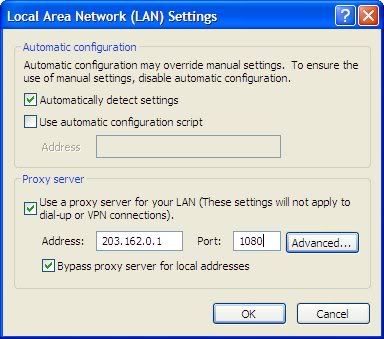
Thực hiện: Minh họa bằng trình duyệt Internet Explorer
 
+ HTTP Proxy
Tools menu --> Internet Options --> Connection tabs --> LAN Settings

Highslide JS

2009/04/24

Hiện nay các bạn thường download trên Mediafire và file hay bị lỗi "Processing download request" là do hiện tại site này đang hạn chế IP VN get link download chứ không hề cấm download (thường là vào buổi tối), do đó nó sẽ không cho mình bắt link download trong một số giờ, ngoài các giờ này thì download được bình thường.
Do đó chúng ta chỉ cần change IP là có thể get link được 1 cách thoải mái.grin

Cách khắc phục như sau:

Cách 1:
Áp dụng đối với IE:
  -Đầu tiên bạn down chương trình UltraSuft, file có dung lượng 383kb . (Tải về)
  -Click vào chương trình để chạy và nó sẽ tự động bật 1 cửa sổ Internet Explorer với trang chủ của nó http://www.ultrareach.com/... .
  - Bạn copy link mediafire vào trang IE vừa bật lên và bạn sẽ get được link 1 cách dễ dàng

Highslide JS

Highslide JS

ÁP dụng đối với Firefox

2009/04/15


Highslide JS

      Đối với cư dân trên mạng ( nhất là dân chuyên viết TUT )thì  không ai không biết đếnPHOTOBUCKET - CÁNH TAY TRÁI CỦA DÂN VIẾT TUT.
Photobucket hoàn toàn miễn phí, giao diện đơn giản, tốc độ nhanh, nhiều chức năng, quản lý dễ dàng & hiệu quả, v.v... Đó là tất cả những gì mà bạn sẽ nhận thấy khi sử dụng dịch vụ lưu trữ ảnh trực tuyến PhotoBucket

     Với sự trợ giúp của  tiện ích Addon Photobucket Uploader từ Firefox, bạn sẽ tiết kiệm được rất nhiều thời gian cho upload ảnh.

-Truy cập vào :https://addons.mozilla.org

-Click vào  "Add to Firefox"

-Tiếp đến button Accept and Install

2009/04/14

Không phải ai làm trong ngành IT cũng là nhân viên của Google, Microsoft hay Intel. Thế giới IT còn có những nghề rất độc đáo và cũng có thể là rất độc hại…

Có một điều dễ hiểu là không phải ai cũng có thể làm được công việc này, bởi sự độc đáo nên những công việc này đòi hỏi con người cũng khá độc đáo và thực tế là có rất ít người thực sự muốn làm những công việc này. Nhưng trong thời buổi kinh tế toàn cầu đang suy thoái, những vụ sa thải của các hãng công nghệ vẫn đang liên tiếp diễn ra, những công việc này lại trở thành “niềm mơ ước” của nhiều người.
Nghề “rút ra – cắm vào”

Nếu chưa từng được nghe ai đó giải thích cặn kẽ về công việc này, hẳn nhiều người sẽ không bao giờ tin rằng thế giới lại có những người “kiếm được tiền của kẻ khác” bằng việc rút toàn bộ các loại phích cắm trên máy tính – hệ thống mạng… ra rồi lại cắm vào như cũ. Theo kinh nghiệm của những người đã và đang làm nghề “rút ra – cắm vào”, công việc này đòi hỏi những ứng viên khỏe mạnh (càng to khỏe, vạm vỡ càng tốt), có sự yêu thích và kiến thức nhất định về các loại thiết bị như adapter (bộ chuyển đổi dòng điện), ổ cắm, jack cắm… Có khả năng chui, bò hay lách mình vào những không gian hẹp như gần bàn, khe tủ và quan trọng nhất là dạ dày có khả năng chịu đựng tốt (nếu không muốn nôn mửa liên tục).

2009/04/13

1/ Liệu cha của em có phải là một tay trộm hay không? Vì ông ấy đã lấy cắp những vì sao trên trời và đưa chúng vào mắt em.

2/ Khi ngã từ thiên đường xuống trần gian em có đau không?

3/ Hẳn là em đã mỏi nhừ, vì em chạy trong tâm trí anh suốt cả ngày.

4/ Xin lỗi tôi đã làm mất số điện thoại của mình. Tôi có thể mượn số của cô được không?

5/ Cô có tin vào tình yêu từ cái nhìn đầu tiên không, hay để tôi đi qua một lần nữa?

6/ Xin lỗi cô, cô có hôn người lạ không? Không à? Vậy thì hãy để tôi tự giới thiệu nhé.

7/ Chân em có đau khi chạy suốt đêm trong giấc mơ của anh không?

2009/04/12


The Remote Exploit Development Team has just announced BackTrack 4 Beta. BackTrack is a Linux based LiveCD intended for security testing and we’ve been watching the project since the very early days. They say this new beta is both stable and usable. They’ve moved towards behaving like an actual distribution: it’s based on Debian core, they use Ubuntu software, and they’re running their own BackTrack repositories for future updates. There are a lot of new features, but the one we’re most interested in is the built in Pico card support. You can use the FPGAs to generate rainbow tables and do lookups for things like WPA, GSM, and Bluetooth cracking.


Trích dẫn

* Default password to BackTrack 4 hasn't changed, still root / toor.

* KDE 3 is being used in BT4. We tried KDE 4, really, we did. It ****ed. Maybe 4.2 in BT4 final.

2009/04/11

Nếu bạn muốn tạo các link Read More (đọc tiếp) của mình 1 cách tự động mà không cần phải thủ công dùng các thẻ span (class=fullpost) để ngăn phần miêu tả và phần post đầy đủ. Nó cũng giúp cho các blog trước đây không có read more có thể chủ động tạo link mà không cần phải sửa lại toàn bộ các bài viết.

Bạn có thể đọc giới thiệu đầy đủ hơn về tính hữu ích của read more tự động ở đây.

Với bản 1.0, bạn chỉ có thể tạo readmore tự động không có hình đại diện, với bản 2.0 này, có hỗ trợ hình đại diện, nó sẽ lấy ảnh đầu tiên trong bài viết làm ảnh đại diện.

Cài đặt:

Chú ý: với các blog đang sử dụng phiên bản read more 1.0 thì hãy gỡ bỏ code đó ra nhé, nếu bạn không biết cách gỡ thì hãy đọc lại bài hướng dẫn ở đây để truy ra code của nó mà xóa cho đúng

Vào Template - Edit HTML, Expand widget, tìm đến thẻ <data:post.body/> và thay nó bằng đoạn code sau:


Sướng

Đứa em hỏi chị:

Hỏi : Tại sao mọi người thích làm "chuyện ấy" thế ?
Đáp : Thì cũng giống như mày thích ngoáy mũi mà.
Hỏi :Thế con trai sướng hơn, hay con gái sướng hơn!
Đáp : Thế mày ngoáy mũi thì mũi sướng hay ngón tay mày sướng ??

Hỏi :Thế tại sao khi con gái bị cưỡng.....thì sao lại không sướng ?
Đáp : Thế có kẻ chọc tay vào mũi mày thì mày có sướng nổi không ?

Hỏi : Thế tại sao con gái đến tháng thì không làm chuyện đấy ?
Đáp : Mày chảy máu cam thì có muốn ngoáy mũi nữa không ?

Hỏi : Tại sao con trai không thích đeo BCS khi làm chuyện đấy ?

Đây là bộ sách rất hay dành cho các bạn mới làm quen với chú chim cánh cụt.


1. Xóa mù Linux

2. Tự học sử dụng Linux

3. Bảo mật hệ điều hành Linux

4. Cách viết shell trong Linux

2009/04/07

Hôm nay tranh thủ viết tiếp bài lab SSH như đã hứa cho bà con tham khảo. Thấy bài Telnet có khá nhiều người đọc làm mình có hứng viết . Nhưng mà hơi buồn một xí là không thấy ai comment về bài viết cả. Các bạn vào đọc bài tốt xấu thế nào cũng xin một lời nhận xét để biết mà sửa đổi. Xin chân thành cảm ơn
Telnet và SSH là 2 giao thức được cisco dùng để tạo một kết nối cho phép người dùng ở xa có thể truy xuất vào thiết bị kiểm tra, bảo trì và cấu hình trên thiết bị. Nhưng có sự khác nhau khá rõ rệt giữa 2 giao thức này đó là. Khi dùng Telnet kết nối vào máy trạm, thì những dữ liệu gởi qua đường truyền không được bảo mật

TELNET là một tiềm ẩn cho hacker. Trên các máy tính không được bảo vệ, các port không được dùng đáp ứng rằng chúng đã bị đóng, điều này cũng cho hacker biết rằng máy tính vẫn đang tồn tại.  giao thức mạng (network protocol) được dùng trên các kết nối với Internet hoặc các kết nối tại mạng máy tính cục bộ LAN.


2009/04/02

Tiếp tục cuộc hành trình lấy MCSA với 1000 điểm cho mỗi môn. grin

Môn 70-291 này có 4 sim nhưng chủ yếu đề thi ra sim MX Record ( tốt nhất là nên học hết cả 4 sim.)

Đề thi cập nhậ́t mới nhất, các bạn chỉ cần tập trung học & thi lấy bằng!cool


Nếu có gì thắc mắc, các bạn cứ comment tại đây.Tôi sẽ cố gắng trả lời trong vòng 24h.
Trong 4 môn thi MCSA thì môn 290 này nặng nhất.grin

Môn này các bạn nên học theo bộ đề Testinside 176 câu + 7 sim cung cấp tại đây.

Exam 70-290-Testinside-176Qs


Simulation Videos: có 7 câu sim (đề thi thường ra sim 1, 3, 5 ,7) tốt nhất là các bạn nên học hết 7 câu.

Chúc các bạn may mắn & đạt được 1000 điểm!grin
Hoàn thành môn này là có MCSA rồi đó.

2009/03/27

Đọc lại bài "Chiến lược thi các môn Microsoft"

Môn 351 này là ISA 2006, đề thi gồm 60 câu, không có sim.Các bạn luyện theo bộ đề thi 87 câu bên dưới là bảo đảm pass!Nếu học kỹ có thể pass được 1000.grin


Các bộ đề thi được cung cấp tại www.lecuong.info luôn luôn được cập nhất mới nhất & chính xác nhất.Chúc các bạn may mắn.cool

2009/03/26

Thực hiện lời hứa với một số anh em, bắt đầu từ hôm nay tôi sẽ cung cấp tài liệu luyện thi, các câu sim của một số môn thi Micrsoft.
Các đọc lại bài "Chiến lược thi các môn Microsoft" để nắm rõ sơ đồ thi nhanh nhất & đỡ tốn $$$ nhất nhé!

Bắt đầu là môn 620.

Môn này đề thi gồm 64 câu + 26 sim, các bạn học theo bộ đề thi bên dưới là đảm bảo sẽ pass.

Môn 620 có các nội dung tham khảm như sau:

1- Installing and upgrading Windows Vista.

2- Configuring and troubleshooting post-installation system settings.

3- Configuring Windows security features.

4- Configuring network connectivity.

5- Configuring applications included with Windows Vista.

6- Maintaining and optimizing systems that run Windows Vista.

7- Configuring and troubleshooting mobile computing.

Đề thi 620:
Chắc hẳn anh em nào học và luyện thi các chứng chỉ quốc tế của Micorsoft, Cisco, IBM.... thì không thể không biết đến Visual CertExam ! Phần mềm này dùng để đọc các file .vce, hiện nay rất nhiều bộ đề thi của các chứng chỉ quốc tế được người ta thiết kế bởi Visual CertExam Designer, nó sẽ tạo ra file .vce .

     Các đề thi dạng này, bạn có thể tìm thấy rất nhiều tại trang web:
          http://www.examcollection....
          http://certfiles.com

Các bạn download Visual Cert Exam và JAVA bên dưới nhé! (nhiều bộ đề thi yêu cầu phải có Java mới chạy được!)
Visual Cert Exam
Tệp tin tải về

2009/03/12

Chào các bạn !
Lên site của anh em chúng ta càng ngày càng có nhiều bài viết cộng vào đó là hình ảnh chúng ta up lên để giải thích cho bài viết thêm sinh động càng nhiều. Mà tôi thấy các hình ảnh của chúng ta không được đóng dấu vào đây có thể là một thiệt thòi. Khi có một ai đó copy bài của chúng ta rồi đưa sang site khác post lên và nói đó là bài do họ viết thế là ăn cắp bản quyền rùi phải ko các bạn  grin. Tôi thấy trên các diễn đàn hay các trang khác nó cũng đã làm vấn đề đóng dấu cho hình ảnh của site rồi. Hôm nay tranh thủ viết bài hướng dẫn những ai chưa biết tham khảo để đóng dấu vào những hình ảnh do công sức của mình tạo ra.

Phần mềm mình giới thiệu ở đây rất nhẹ khoảng 2.8 MB và rất dễ xài. Nên tôi chỉ hướng dẫn sơ qua có j anh em tìm hiểu thêm.
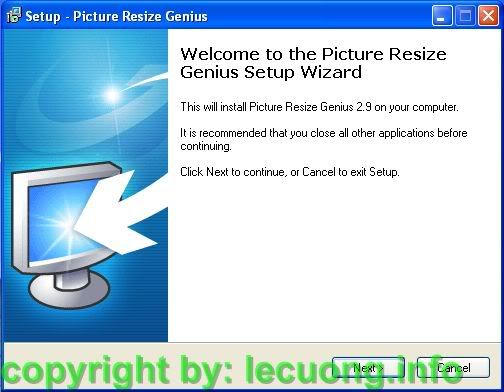
Đó là phần mềm Picture Resize.
Các bạn bấm vào đây để tại phần mềm đó về. Giải nén ra chạy file PictureResizeGeniusEn.exe. Còn ai muốn chạy portable thì chạy file PRG.exe

Để cài đặt thì làm các bước đơn giản như sau: chạy file PictureResizeGeniusEn.exe

Highslide JS

2009/03/11

Bạn cũng biết khi chúng ta muốn copy hay di chuyển một file hay một folder nào đó trong Windows Explorer thì rất mất công, tôi có một thủ thuật nho nhỏ sau sẽ giúp bạn thao tác nhanh hơn đó là bạn chỉ cần việc thêm vào 2 mục Copy to FolderMove to Folder cho menu ngữ cảnh của Windows Explorer. Khi đó bạn chỉ cần click phải lên file hay folder trong Windows Explorer, và chép hay di chuyển nó đến 1 folder khác.

Cách thực hiện như sau:

+ Đầu tiên mở Registry Editor lên bằng cách vào Run-->gõ regedit rồi Enter.
+ Tiếp đến vào khóa HKEY_CLASSES_ROOT\ AllFilesystemObjects\ shellex\ ContextmenuHandlers
+ Click chuột phải lên khóa ContextmenuHandlers và chọn New > Key
+ Đặt tên cho nó  là Copy to.
+ Lập lại bước trên với tên là Move to.
+ Click đúp vào giá trị (Default) của khóa Copy to và đổi nó thành {C2FBB630-2971-11D1-A18C-00C04FD75D13}
+ Click đúp vào giá trị (Default) của khóa Move to và đổi nó thành

2009/03/05

Các khâu chuẩn bị ở máy tính:


Disable Autoplay (vô hiệu hóa Autoplay)

Vào Start, Run, gõ "gpedit.msc", enter, rồi làm theo hình.

Chỉnh thành thế này

Highslide JS


2009/03/03

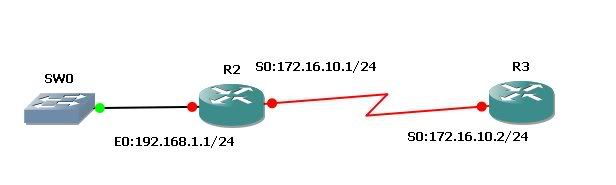
Hôm nay lại viết tiếp những bài lab còn giang giở … Cách cấu hình phần mềm để có thể làm lab thì đã được anh Cường giới thiệu cho chúng ta rồi. Ở đây tôi xin nói thêm một chút về GNS3 theo tôi đây là phần mềm mô phỏng hệ thống lab của CISCO tối ưu nhất, trước đây mới chỉ dùng Dynamips, Dynagen với phần thiết kế thì bạn tự làm ra giấy phần mô hình mạng rồi kết nối các thiết bị tự mình tưởng tượng lên. Nhưng với GNS3 thì đã có phần cho phép bạn thiết kế mô hình mạng trực quan. Sử dụng IOS gốc của CISCO nên tất cả các lệnh trong lab thật hầu như có hết trong GNS3. Tôi khuyên các bạn nên dùng GNS3 để mô phỏng và thực hành.
Một số câu lệnh cơ bản cũng đã được tôi giới thiệu ở bài 3. Hôm nay chúng ta bước sang bài tiếp theo là CDP.

Highslide JS

2009/02/06

I. Giới thiệu.
- Trọng bài trước mình đã giới thiệu với các bạn về phần mềm giả lập Cisco router- GNS3 --> Cách cài đặt và cấu hình để có thể chạy và sử dụng GNS3.
-Hôm nay mình sẽ giới thiệu các bạn về cách add thêm các Interface cho Router, cách lưu những thiết lập vào file và những IOS hay dùng để giả lập.

II. Nội dung.

- Mặc định những Router chúng ta sử dụng để giả lập trong GNS3 thì chúng chỉ có 2 fastethernet (fa), không có cổng serial (s) nào nếu chúng ta muốn cấu hình cổng serial (s) hoạc kết nối hai router với nhau thì chúng ta phải thực thiên thao tác add thêm Interface serial cho router nó cũng gống như Router thật vậy ( router thật muốn kết nối với Router khác hoạc kết nối với mạng WAN thì cần gắn thêm Wic hoạc Module).

- khi bạn đã thiết lập một mô hình mạng trong GNS3 và bạn không muốn rằng lần sau vào sẽ phải thiết lập lại mô hình khác sẽ tốn thời gian của bạn. Vậy thì làm thế nào?

1. Cách add thêm các Interface cho Router


2009/02/05

I, Giới thiệu.

    - GNS3 là phần mềm dùng để giả lập cisco router do Cristophe Fillot viết ra, nó tương tự như VMWare. Tuy nhiên nó sử dụng IOS thực của Cisco để giả lập router.

    - Phần mềm này được viết ra nhằm:

    + Giúp mọi người làm quen với thiết bị Cisco.

    + Kiểm tra và thử nghiệm những tính năng trong cisco IOS.

    + Test các mô hình mạng trước khi đi vào cấu hình thực tế.

    - Để sử dụng GNS3,bạn có thể download tại đây: http://www.gns3.net/downlo...

II, Hướng dấn cách cài đặt.

2009/01/11

Trên Windows thông thường bạn chỉ sử dụng được hoặc IP tĩnh hoặc IP động. Cách sau đây cho phép máy tính của bạn sử dụng cả 2 loại IP trên (trên cùng một card mạng). Có thể áp dụng việc cấu hình này cho trường hợp mạng ở cơ quan cấu hình IP tĩnh, mạng ở nhà cấu hình IP động.

Việc cấu hình này thực hiện thông qua hai bước:
- Cấu hình IP sử dụng DHCP.

- Thêm địa chỉ IP tĩnh vào card mạng đã cấu hình DHCP.

1. Cấu hình IP sử dụng DHCP
Click chuột phải vào biểu tượng My Network Places trên Desktop. Trên menu chuột phải chọn Properties.

Highslide JS
Hình 1: My Network Places