:::: MENU ::::

2008/12/29

Đây là một loại lỗi khá hay. Hôm nay mình gặp phải khi Cty ngừng hoạt động một con 2K3. Mình phải backup lại code + Db + email + .... để đề phòng khách hàng yêu cầu restore. Trớ trêu là khi truy cập vào máy theo dạng \\ip_máy_cần_backup\ thì báo lỗi No network provider accepted the given network path.

Nguyên nhân và giải pháp các bạn đọc ở dưới nhé.


No network provider accepted the given network path

System error 67 has occurred

The network name cannot be found

Nguyên nhân:
1. You can access the shared folders on a remote computer by using IP but not host name. If you use the host name, you may receive this message: “No network provider accepted the given network path”.

2. You can access the shared folders on a remote computer by using FQDN but not NetBIOS name. If you use the NetBIOS name, you may receive this message: “No network provider accepted the given network path”.

3. When you use net use to a shared resource of a remote computer, you may receive: “System error 67 has occurred. The network name cannot be found”.

4. You may have problems getting group policy updates with the "no network provider" error.

5. You can't map a folder my documents using this command: net use h: \\chicagotech\my documents. If you do, you will receive above message.

Giải pháp:
2008/12/01

Hi all !
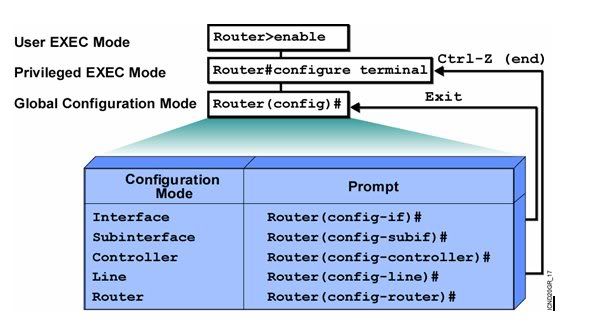
Hai bài trước mình đã giới thiệu cho các bạn cách nối thiết bị Router, Switch với máy tính và một vài câu lệnh cấu hình cơ bản. Bài hôm này mình sẽ giới thệu tiếp một số lệnh cơ bản như các mode cấu hình, xóa cấu hình cũ, đặt password cho router của bạn v.v...
Bây giờ mình bắt đầu học nào. gần 1h rùi nên phải làm 1 ly đó cho tỉnh táo đã phải không các bạn. Bắt đầu nhé

Bây giờ mình sẽ giới thiệu cho các bạn các mode làm việc của thiết bị, hic nói nhiều mà không có j minh họa thì cũng khó tưởng tượng phải không các bạn. Đây mình lấy một hình minh họa cho lời nói của mình nhé
Highslide JS

2008/11/26

Thành thật xin lỗi anh Cường và các bạn vì mình hứa sẽ viết bài về cisco đều đặn cho web mà không thực hiện được lời hứa. Cũng mong các bạn và anh Cường thông cảm cho đang học học kỳ cuối nên bận bịu quá.
Hôm nay mình sẽ giới thiệu với các bạn các đâu nối được sử dụng để kết nối giữa máy tính và thiết bị cisco(Router, Switch...) để thực hiện cấu hình.

Như bài trước mình đã giới thiệu với các bạn thì để thực hiện được việc cấu hình các thiết bị của cisco thì chúng ta cần sử dụng cáp Rollover kết nối giữa máy tính tới cổng console của thiết bị. Cáp Rollover một đầu là DB 9 chân được cắm với cổng COM của máy tính(thường là cổng COM1) một đầu là RJ45 để cắm vào cổng console của thiết bị(Router, Switch) dưới đây là các hình ảnh mình chụp lại để giới thiệu cho các bạn rõ hơn.
Highslide JS

2008/11/11

Trong quá trình lang thang trên các diễn đàn quản trị mạng, tôi nghĩ có lẽ các bạn có nghe nói đến HĐH BackTrack.
BackTrack là một distro Linux chạy live CD (chạy trên đĩa, ko cần cài đặt)  về bảo mật rất hay.
Backtrack được tổng hợp rất nhiều công cụ kiểm tra xâm nhập phổ biến và nổi tiếng trên thế giới, được đánh giá là Live CD về bảo mật hay nhất năm 2006 (#1 Security Live Distribution) được tổ chức bởi insecure.org.
Backtrack đã có lịch sử phát triển khá lâu qua nhiều bản linux khác nhau. Phiên bản hiện nay sử dụng bản phân phối Slackware linux (Tomas M. (www.slax.org)). Backtrack liên tục cập nhật các công cụ, drivers,... hiện tại Backtrack có trên 300 công cụ phục vụ cho việc nghiên cứu bảo mật. Backtrack là sự kết hợp giữa 2 bộ công cụ kiểm thử bảo mật rất nổi tiếng là Whax và Auditor.
Phiên bản hiện tại của Backtrack là phiên bản Final 3
http://www.remote-exploit.org/backtrack_download.htm
Phiên bản này cập nhật rất nhiều công cụ "test"  mạng wifi grin

2008/11/05

Cài đặt Backtrack 3 Final lên ổ cứng
Hiện tại trên mạng có rất nhiều tài liệu hướng dẫn cài Backtrack lên HDD nhưng theo tôi ko trực quan và….ko dễ làm! Các bài viết hướng dẫn đều yêu cầu phải boot từ CD Backtrack ( download file ISO về rồi Burn ra đĩa CD!! ).
Vậy đối với những bạn không có ổ ghi thì sao nhỉ? ( như tôi thì ổ ghi bị hư từ lâu rồi!hehe… )-> ko có ổ ghi để ghi Backtrack ra CD --> khỏi cài đặt!shuai
grin Tôi muốn cài Backtrack nhưng ko có CD thì phải làm sao? Sử dụng USB.zan
Ở bài viết trước, tôi đã hướng dẫn cài đặt Backtrack 3 Final lên USB, giờ chúng ta sẽ tiến hành boot từ USB để cài đặt Backtrack lên ổ cứng, chạy song song với Windows ( hoặc Ubuntu hoặc bất cứ HĐH nào!)
1.Chuẩn bị:
a.Phân vùng ổ cứng:
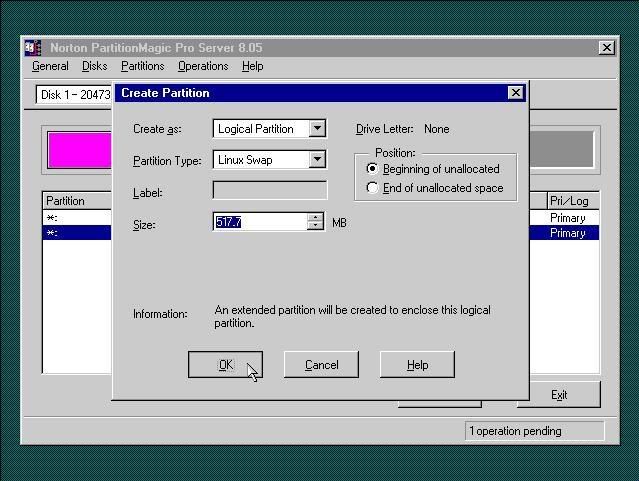
- Phân vùng lại ổ cứng : dùng PQMagic để phân vùng ổ cứng để không mất mát dữ kiệu. Bạn cần tạo thêm 2 phân vùng như sau:
•  một phân vùng 512MB (nhiều hơn tùy bạn) để định dạng là LinuxSwap
•  một phân vùng khoảng 5G (tuỳ bạn) để định dạng Linux ext3 để cài Backtrack3.

-> Khuyến cáo :Không nên dùng Ext2 để cài Backtrack vì nó sẽ check disk mỗi khi khởi động.
Lưu ý :Các bạn có thể dùng fdisk ngay trong đĩa Backtrack và qtparted để phân vùng.Ở đây chúng ta dung PQMagic để bảo đảm không mất dữ liệu.

2008/11/02

Cài đặt HĐH Backtrack3 Final lên USB!

Ở bài viết trước, tôi đã giới thiệu về Backtrack & các tài liệu để sử dụng.
Trong bài này, tôi sẽ hướng dẫn các bạn cài Backtrack lên USB để có thể sử dụng "mọi lúc, mọi nơi" grin
Highslide JS

Yêu cầu :

    #  USB 1GB hoặc cao hơn
    # File ISO Backtrack 3 Final
   # HĐH Windows ( cái này thì chắc ai cũng có! hamarneh )
   # Máy tính có hỗ trợ Boot từ USB ( để test chơi đó mà! hehe...)

2008/10/31

Linux luôn giữ lại cấu trúc cây thư mục lịch sử của Unix (vì nó được phát triển như một bản unix clone) nhưng do nó không phải là Unix nên những nhà phát triển cũng tự thay đổi cấu trúc đó để phù hợp với linux. Cấu trúc cây thư mục của linux được mô tả trong tài liệu về Filesystem Hierachy Standard (FHS), đây là cấu trúc mà phần lớn các bản linux tuân theo.

Tài liệu cụ thể về FHS được mô tả tại đây

Trong bài viết này tôi chỉ xin đề cập và giới thiệu một cách sơ lược về fhs.

/bin
Nơi đây lưu giữ những tập lệnh cơ bản của linux, những tập lệnh này có thể dược chạy bởi bất kỳ user nào trên hệ thống (không phải như là việc chỉ mỗi root có thể chạy trong /sbin). Các chương trình khác có thể được tìm thấy trong /usr/bin.

/boot
Nơi chứa những thông tin bootmanager cần có (thông dụng hiện nay là grub) và một số bản của kernel
 Chào các bạn !
Hiện tại thì mình đang cố gắng post bài về cisco cho trang web nhưng vì hôm này tìm được tài liệu khá hay về Linux. Híc nói rõ hơn là cái tài liệu này là do thầy Lê Quốc Tuấn giảng viên khoa CNTT trường dh GTVT TPHCM cung cấp nên mình post lên cho các bạn tham khảo. Mình hứa sẽ lấy nhiều tài liệu về bên Linux này cho các bạn rồi post lên (vì thầy chưa soạn xong nên chưa post hết được một lần nên mới post nhiều lần thế này).
Hệ thống tài liệu Linux này là giới thiệu và hướng dẫn các bạn sử dụng Linux tổng quan bằng dòng lệnh(command line). Tức là những gì giới thiệu trong tài liệu này sẽ giúp bạn sử dụng được tất cả các phiên bản của Linux từ unbuntu, Rehat, Fedora core...
Nhưng ở đây thì thầy của mình lấy Rehat ra làm ví dụ cho mọi người.
Việc cài đặt Linux trong window thì nó có một số bước hơi phức tạp so với việc cài Window nhưng mà trong trang web này bác Cường đã có file hướng dẫn các bạn cài Linux khi hệ thống bạn đang xài window rùi. Với ở đây mình xin post lên cái đường link hướng dẫn cài Fedora core 8 luôn cho các bạn
     Đường link dưới đây là tài liệu tổng quan về Linux
        Bài 1: Giới thiệu, cài đặt Redhat, và tổng quan các lệnh thông thường  2

       Bài 2: : Cài đặt và Cấu hình DHCP Server  17

       Bài 3: : Cài đặt và Cấu hình DNS Server  20

       Bài 4: : Cài đặt và Cấu hình Samba Server  24

2008/10/24

Hôm nay nói là mở hàng cho bài đầu tiên về công nghệ mạng CISCO nên em sẽ viết bài lab đầu tiên. Hiện tại là 12h đêm rùi nên ta phải làm dog cho nó tỉnh táo để viết bài cho bà con tham khảo được tốt.
OK pig Hơi dài dòng vì là bài đâu tiên nên sẽ hướng dẫn bà con trình tự học lab của CISCO như thế nào.
Đây mình sẽ hướng dẫn các bạn sử dụng lab ảo trên các phần mềm như Router Sim 6, Dynagen ...(Bài này chắc cn tới mình mới viết được: chỉ cho các bạn cấu hình router sim, Dynagen ...). Hệ thống lab ở đây mình sẽ viết theo một trình tự để chỉ dẫn các bạn từ cơ bản nhất đến nâng cao (trình tự theo các bài lab bọn mình học trên VNPRO đóa)

Lab1.1 : Lab đăng nhập vào Router bằng dòng lệnh


2008/10/10

Nỗ lực cải tiến của cộng đồng mã nguồn mở khiến Linux ngày càng được chú ý hơn. Nhưng nhiều người vẫn ngần ngại chuyển nhà do những lời đồn đại hệ điều hành mã nguồn mở này thiếu thốn cả phần mềm lẫn driver hiếm như lá thu .

Các con nghiện nhắn SMS sẽ là những người thấy bất tiện nhất khi mới đổi "dế", do mỗi hãng có một kiểu thiết lập khác nhau, như Nokia dùng phím 0 để gõ khoảng trắng, trong khi Sony Erricsson dùng phím #. Để quen với kiểu nhắn mới, bạn sẽ phải mất vài ba ngày, hoặc thậm chí cả tuần lễ mới đạt được "phong độ" như trước.

Tương tự, chuyển từ Windows sang Linux cũng khiến những người quen thuộc với Windows từ ngày chập chững làm quen với máy tính cảm thấy cực kì khó khăn. Bạn vẫn quen dùng hệ điều hành theo "kiểu Windows", nhưng cách hoạt động khác của Linux khiến bạn lạc lối, và thậm chí bỏ cuộc quay lại với "mái nhà xưa". Trong vô số lý do dẫn đến "bỏ cuộc" với người mới chuyển sang Linux, hai lý do phổ biến nhất là
Giống như Windows, Linux cũng cho phép nhiều tài khoản người dùng trên cùng một cài đặt. Mỗi tài khoản có những hạn chế về người dùng theo các cách riêng – truy cập thư mục và phần cứng, việc điều khiển các thiết lập và,…

Quá trình cài đặt của Ubuntu sẽ yêu cầu tạo một tài khoản cho riêng bản thân bạn. Tài khoản này được gọi là tài khoản mặc định, hoàn toàn khác với các tài khoản người dùng khác. Về bản chất, tài khoản mặc định này thực hiện các chức năng như dẫn đường đến với tài khoản quản trị viên, cũng được biết đến là tài khoản gốc trong Linux. Vì tài khoản gốc không bị hạn chế sự truy cập vào mọi thứ trong hệ thống, do đó Ubuntu đã khóa tài khoản này, nhưng lại cho phép truy cập vào các chức năng của nó thông qua tài khoản mặc định. Cho ví dụ, chỉ có tài khoản mặc định mới có thể cho phép bạn tạo hoặc thay đổi các tài khoản người dùng đang tồn tại, nhưng để thực hiện như vậy bạn phải cung cấp một mật khẩu. Ubuntu  sẽ nhắc nhở bạn về mật khẩu này bất cứ khi nào bạn truy cập vào một chức năng quản trị, tuy nhiên Ubuntu chỉ yêu cầu mật khẩu cho tài khoản mặc định nhưng không bao giờ yêu cầu cho tài khoản gốc. Các tài khoản người dùng khác không thể có được bất cứ chức năng quản trị viên nào.

Điều khiển toàn bộ

Highslide JS

Đây là một bài viết rất hay về cách sử dụng Hijackthis của hoangcamapas, một người bạn tôi quen biết. Trước tiên cảm ơn hoangcamapas đã cung cấp cho tôi bài tut này, sau xin chia sẻ cùng anh em UDS

Việc sử dụng hijackthis cũng không quá khó cũng ko dễ, điều quan trọng là bạn phải nhìn nhận chính xác tập tin và đôi khi vẫn phải… ăn ốc nói mò.
Trình Hijackthis nhỏ gọn(213Kb) do 1 sinh viên người Mỹ viết, thoạt đầu anh coi đó là “đọan nháp”, viết cho … vui. Về sau này sau khi trình Hijackthis được “xuất xưởng” đã được rất nhiều chuyên gia đánh giá cao. Cho đến nay Hijackthis có thể là trình duy nhất có thể liệt kê chính xác thành phần tác động trực tiếp đến Windows. Các bạn chú ý là tác động trực tiếp nhé. Chỉ vài dòng nữa thôi mình sẽ nói rõ hơn về điều này

Thông thường khi máy bị nhiễm spyware, malware… các bạn sẽ sử dụng đến các trình quét chuyên dụng như: Ad-Aware, Spybot search&destroy, couterspy hay Antispyware của Microsoft… Các trình trên cũng khá nổi đình nổi đám, nếu các bạn khéo léo sử dụng có thể bảo vệ máy 1 cách tốt nhất đấy. Tuy nhiên với tôi để cho nhanh, đơn giản mộc mạc tôi dùng 1 Hijackthis thôi

Như các bạn biết các biến thể spyware thường tác động

2008/10/02

Có lẽ rất nhiều bạn muốn nghiên cứu HĐH Linux nhưng lo sợ cài Linux sẽ bị mất dữ liệu hay không biết cài thế nào ..v.v...Đa số người dùng quen với Window có thể "ngại" khi chuyển sang dùng Linux bởi vì một số lý do như : chưa quen, cài đặt phần mềm phức tạp...

       Ở bài viết này, tôi xin hướng dẫn cài đặt Ubuntu trên máy đang chạy Windows. Ubuntu là một hệ điều hành Linux thông dụng và khá phổ biến hiện nay bởi tính tiện dụng, miễn phí và đặc biệt là... có nhiều người đang dùng ( đồng nghĩa với việc sẽ có nhiều tài liệu cho các bạn mới làm quen!)

      Với sự trợ giúp của chương trình WUBI nhỏ gọn, bạn có thể cài Ubuntu một cách dễ dàng và nhanh chóng. Những ai lần đầu cài đặt Ubuntu, rất sợ bị mất dữ liệu do chưa có kinh nghiệm sử dụng bộ phân vùng có sẵn trong đĩa cài Ubuntu. Mặt khác cũng muốn giữ lại windows để đề phòng xảy ra sự cố và để...làm việc ( vì chưa quen với linux. )shuai.Cách đơn giản và nhanh chóng nhất là dùng WUBI để cài đặt Ubuntu từ chính môi trường Windows, hỗ trợ Dual-boot.
Wubi là chương trình cài đặt Ubuntu chỉ đơn giản với 1 click cho người dùng Window. Wubi sẽ cho phép bạn cài đặt và tháo gỡ Linux như nhũng phần mềm khác.Nếu bạn muốn thử Ubuntu, Kbuntu hay các phiên bản Linux khác nhưng e ngại, chương trình sẽ giúp bạn trong việc này.
Wubi không yêu cầu bạn phân vùng lại ổ cứng hay bất kì bootloader nào khác.

Với Wubi, bạn có thề install Ubuntu( giao diên GNOME), Kbuntu( giao diện KED), Xbuntu( dùng cho các máy tính cũ),Edubuntu (cho trường học và trẻ em) and UbuntuStudio (cho trung tâm giải trí).

Các bước cài đặt:
Bước 1:
- Download Wubi tại : http://wubi-installer.org/...
-Download Ubuntu tại: http://www.ubuntu.com/getu...

Bước 2:
-Tao 1 thư muc Ubuntu/install  và chép file iso của Ubuntu vừa download về bỏ vào thư mục install
( trên ổ đĩa dự định cài Ubuntu -thường là ổ đĩa có dung lượng còn trống nhiều nhất! ---> làm bước này để Wubi khỏi phải down file iso về , mất nhiều thời gian! )
-Tạo trước 1 phân vùng Swap :  việc này sẽ giúp quá trình cài đặt diễn ra nhanh chóng hơn rất nhiều
Highslide JS

phân vùng Swap thông thường lấy gấp đôi dung lượng RAM.

Bước 3: Click vào file  WUBI đã download ở trên để chạy
Do ổ C tôi còn trống nhiều nhất nên WUBI sẽ chọn ổ C để cài đặt.
Các bạn chọn ngôn ngữ, phiên bản Linux định cài,  gõ vào Username & password sau đó nhấn Install.

Nếu WUBI không tìm thấy file .iso trong thư mục Ubuntu\install  nên sẽ tiến hành download file .iso để cài đặt Ubuntu

Các bạn nào đã làm đúng theo bước 2 thì WUBI sẽ tiến hành cài đặt ngay mà ko phải tốn thời gian download file .iso về máy.

Wubi sẽ cài Ubuntu vào một thư mục trên hệ thống file Windows và thiết lập chế độ Dual-boot cho phép người dùng có thể chọn Windows hoặc Ubuntu khi máy tính khởi động.Ubuntu được cài đặt theo cách này thì có thể được gỡ bõ trực tiếp từ tiện ích Add/Remove Programs của Windows, đây có thể nói là một tính năng được rất nhiều người quan tâm.

Sau khi cài đặt, các bạn có thể tìm hiểu,đọc các document kèm theo của Ubuntu hoặc tham post câu hỏi lên: http://ubuntuforums.org, http://ubuntu-vn.com hoặc rất nhiều diễn đàn của Việt Nam.

2008/10/01

Highslide JS

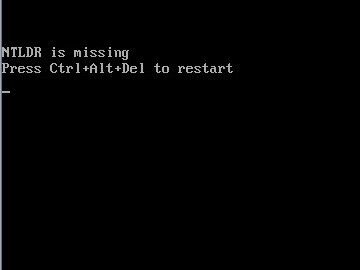
Lỗi này thường do một trong những tập tin khởi động của Windows bị lỗi.
Các tập tin khởi động của Windows bao gồm Ntldr, Ntdetect.com, Boot.ini. Như vậy để sửa lỗi này, chúng ta chỉ việc chép những tập tin khởi động vào đúng thư mục của chúng là Windows có thể khởi động được.

Thực hiện như sau:

2008/08/23


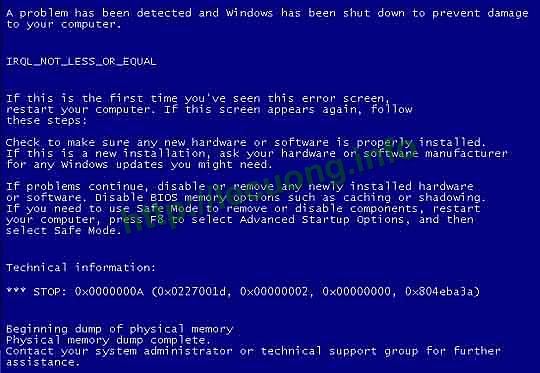
“Màn hình xanh chết chóc” hay “Blue Screen Of Death” (BSOD) là thuật ngữ dùng để diễn tả về việc ngưng trệ toàn bộ hoạt động của hệ thống và xuất hiện màn hình thông báo lỗi có màu xanh , với những dòng chữ “khó hiểu” thông báo các lỗi.

Highslide JS

2008/08/18

Chắc các bạn cũng từng nghe nói đến công nghệ ảo hóa.
Vậy công nghệ ảo hóa là gì?
Công nghệ ảo hoá là công nghệ giúp ta tận dụng hiệu quả hơn sức mạnh của phần cứng bằng cách phân chia ra thành những phần cứng ảo phù hợp theo yêu cầu, cho phép ta có thể sử dụng hiệu quả  hơn sức mạnh của phần cứng thật. Ảo hoá có thể chia ra làm hai loại chính là ảo hoá bằng phần cứng và ảo hoá bằng phần mềm.

Ở bài viết này, tôi xin giới thiệu với các bạn phần mềm Virtual Server 2005 R2 –Công nghệ ảo hóa của MS.
Virtual Server cho phép chạy máy ảo trên server, các máy client connect vào bằng đường web để chạy máy ảo.

Highslide JS

Bài viết gồm các phần sau:

2008/08/12


     coolCisco Systems là tập đoàn cung cấp giải pháp công nghệ mạng và sản xuất thiết bị mạng lớn nhất trên thế giới. Theo thống kê thì ngày nay có tới hơn 80% hệ thống mạng doanh nghiệp và nhà cung cấp dịch vụ trên thế giới đang ứng dụng sản phẩm và công nghệ mạng của Cisco.


     Bên cạnh việc liên tục đầu tư nghiên cứu và phát triển công nghệ mới, Cisco cũng chú trọng tới khâu đào tạo kiến thức và kỹ năng cho chuyên viên công nghệ mạng. Các học viện mạng của Cisco đã được mở ra tại hơn 100 nước trên thế giới và nhiều trường Đại học lớn đã đưa chương trình đào tạo của Cisco thành môn học bắt buộc đối với sinh viên. Theo đánh giá của Certification Magazine là tạp chí CNTT uy tín hàng đầu của Mỹ, thì các chứng chỉ của Cisco luôn lọt vào tốp 10 chứng chỉ nghề nghiệp tốt nhất trên thế giới trong nhiều năm qua. Trên các trang thông tin tuyển dụng nhân sự chuyên môn về Mạng máy tính, các chứng chỉ của Cisco luôn là một trong những lợi thế và đôi khi còn là yêu cầu bắt buộc phải có đối với ứng viên.

Hệ thống chứng chỉ của Cisco được phân cấp như sau:

2008/08/04

Mặc định,các ổ đĩa trong windows sẽ được share ẩn.Chúng ta chỉ cần thêm dấu "$" sau tên ổ đĩa là có thể truy cập vào máy khác được ! ( mặc dù máy đó ko share!!)
Để bảo mật dữ liệu, chúng ta cần tắt share ẩn.
Có 2 cách :
- sửa regedit
- sử dụng lệnh Command

1.Sửa giá regedit

Mở notepad gõ vào:

Windows Registry Editor Version 5.00
[HKEY_LOCAL_MACHINE\SYSTEM\CurrentControlSet\Services\LanmanServer\Parameters]
"AutoShareServer"=dword:00000000
"AutoShareWks"=dword:00000000


lưu lại với tên là  no_hide_share.reg  , nhấp đúp vàođể thực thi.

hoặc Vào Start > Run, gõ regedit

2008/07/01


Virtual Private Network (VPN) - Mạng riêng ảo là một công nghệ cho phép mở rộng phạm vi của các mạng LAN (Local Area Networks) mà không cần bất kì đường dây riêng nào.VPN được dùng để kết nối các chi nhánh phân tán về mặt địa lí thành một mạng duy nhất và cho phép sử dụng từ xa các chương trình ứng dụng dựa trên các dịch vụ trong công ty.

- Mô hình bài Lab như sau:

Highslide JS

Chúng ta có 4 máy :
    + Client1 , Server1 đặt tại Hà Nội
    +Client2, Server2 đặt tại Tp.HCM

Quy ước:
+Card Lan: nối giữa các máy trong nội bộ với nhau
+Card INTERNET: nối vào SW để ra internet
- Đặt địa chỉ IP cho các máy như sau:

Client1 : có 1 card mạng

Card LAN:

IP Address : 172.16.1.2

2008/06/29


- Mô hình bài Lab như sau:

Highslide JS

**Quy ước:
card LAN: card mạng dùng để nối giữa 2 máy với nhau
card INTERNET: card mạng nối đến switch để các máy đều thấy nhau
và nối vào Router

Client1 : sử dụng 1 card
Card LAN:

IP Address : 172.16.1.2

Subnet Mask : 255.255.0.0

Default Gateway : 172.16.1.1

Preferred DNS : để trống

SERVER1
Card LAN:

IP Address : 172.16.1.1

Subnet Mask : 255.255.0.0

Default Gateway : để trống

Preferred DNS : để trống

Card INTERNET:

2008/06/28


NetSupport School sẽ giúp các giảng viên thực hiện bài giảng của mình trên máy tính thật dễ dàng. Với các công cụ hỗ trợ trực quang, học viên chỉ việc quan sát và theo dõi các hoạt động mà bạn thực hiện trên máy tính. Đây là một phương pháp học mới được áp dụng tại khá nhiều nơi, đặc biệt là các phòng lab giảng dạy tin học.
So với phần mềm  cùng chức năng Netop thì NetSupport có nhiều tính năng hỗ trợ đặc biệt, trong đó các chính sách về an  ninh được thực hiện khá hoàn hảo, bên cạnh đó nó còn hỗ trợ kết nối wifi, cung cấp cơ chế quản lý và phân quyền truy xuất các thiết bị trên máy tinh. Đặc biệt phần mềm hoàn toàn tương thích với Windows Vista.

NetSupport School hỗ trợ các chức năng: Classroom Management ( quản lý lớp học ), Monitor (chức năng giám sát ), Control ( chức năng điều khiển ), Collaborate ( chức năng minh họa ), Wireless ( hỗ trợ kết nối không dây )...

Việc cài đặt NetSupport được chia làm 2 phần: phần cài đặt dành cho giáo viên ( Tutor ) và phần cài đặt dành cho học viên ( Student ), cả hai chức năng này đều được đóng gói trong cùng một bộ sản phẩm. Việc cài đặt hết sức đơn giản, bạn chỉ việc cài mặc định theo chương trình và khi cài đặt, tùy theo máy mà ta sẽ chọn chức năng Tutor hay Student tương ứng. Phần mềm tương thích với Win9x / 2000 / XP / Vista. Bản dùng thử 30 ngày có thể download tại đây:


Trong Group Policy Object (GPO) có một tính năng dùng để khóa hệ thống khá hay. Đó là tùy chọn "Run only allowed Windows Applications"

Highslide JS

Đối với tôi thì đây là một policy khá hữu ích, còn đối với một số bạn thì đó là "ngày tận thế" khi chỉnh Policy này.
Trong bài viết này, tôi sẽ chỉnh policy chỉ cho phép chạy trình duyệt web IE:

2008/06/24


Con virus này xuất hiện đã khá lâu, trên mạng có nhiều bạn la um sùm là diệt hoài không được?Từ đó cũng có nhiều phương pháp diệt nhưng theo mình thì con này diệt rất dễ!
Hiện tượng dễ nhận biết nhất của con này là khi bạn mở 1 file excel bất kỳ thì nó sẽ tự động nhảy ra 1 file excel nữa có tên book1.
Nói sơ sơ qua hiện tượng thôi nhé! Nghe mọi người nói nhiều nhưng đến trưa hôm nay mới gặp 1 máy bị nhiễm con này ( hệ thống tại c.ty này ko kết nối internet --> ko kiếm thông tin gì được! hehe...)

Cách xử lý của mình như sau:
IceSword là một trong những công cụ khá mạnh hỗ trợ cho việc xử lý virus bằng tay mà tôi thường dùng!smile

Tác giả : Mahesh Satyanarayana (swatkat)
Ngày công bố : May 21, 2006
Chỉnh sửa : Larry Stevenson (Prince_Serendip).
Lược dịch : kienmanowar

Trước tiên download phiên bản English của IceSword tại đây

Giới thiệu :

Trong bài viết này tác giả sử dụng một công cụ rất nổi tiếng đó là HxDef (hay còn gọi là Hacker Defender) để che dấu tất cả các files, folders, các registries entry và thậm chí cả các processes có liên quan tới chương trình Sandboxie. Sau khi thực hiện công việc này, tác giả đã sử dụng công cụ IceSword để phân tích. Phần tiếp theo của bài viết này sẽ là các bước hướng dẫn cụ thể quá trình loại bỏ rootkits ra khỏi hệ thống.

Chú ý : Ở đây chương trình SandBoxie không phải là Malware. Thực chất, nó là một công cụ khá hữu ích để phòng chống malware trong đó có cả rootkits.

Các bước thực hiện :

2008/06/16

Symantec AntiVirus Corporate Edition cho Vista cung cấp khả năng bảo vệ máy tính khỏi virus và những rủi ro trong bảo mật dành cho những máy khách được quản lý hoặc không được quản lý đang dùng Windows Vista (32-bit và 64-bit). Symantec AntiVirus Corporate Edition có khả năng hàng đầu trong bảo vệ máy tính khỏi malware theo thời gian thực dành cho các công ty và những máy chủ mạng với những khả năng quản lý và quản trị tập trung và báo cáo dựa trên Web đồ họa. Công cụ sửa lỗi đi kèm giữ hệ thống vận hành trong quá trình bảo mật bị hư hại. Khả năng thiết lập cấu hình và phân phối tập trung giúp đơn giản hóa gánh nặng quản trị và tổng chi phí. Nội dung báo cáo được tích hợp giúp tối đa hóa thời gian vận hành hệ thống.

Để cung cấp thêm khả năng bảo vệ đầy đủ khỏi malware cho mỗi cấp mạng trong giải pháp dễ dàng phân phối đã được tích hợp, Symantec AntiVirus Enterprise Edition 10.2 bây giờ có thêm khả năng chống virus và spyware cho máy khách chạy Vista. Để cung cấp khả năng bảo vệ khỏi adware và spyware cho những trạm làm việc trong công ty và những máy chủ mạng, Symantec AntiVirus Enterprise Edition 10.2 bây giờ còn bao gồm chương trình Symantec Client Security 3.1 cung cấp khả năng bảo vệ máy khách chủ động khỏi những hiểm họa phức tạp bằng cách tích hợp những công nghệ ngăn chặn virus, spyware, những sự xâm nhập cùng với firewall dưới 1 console đơn lẻ. Symantec AntiVirus Enterprise Edition 10.2 cũng cung cấp khả năng lọc nội dung và khả năng ngăn chặn spam cho cổng Internet và những môi trường Domino và Exchange.

Những Tính Năng Và Lợi Ích Chính:

2008/06/03

Hiện nay tôi đã có biện pháp trị các con virus không cho logon vào máy (bất kể loại nào, ko riêng gì Mixa_I ).
Triệu chứng chung của loại virus này là người dùng sẽ bị Log off ngay khi vừa gõ username & password để đăng nhập vào windows.

Đặc điểm của loại virus này là thay đổi giá trị Registry tại khóa :
HKEY_LOCAL_MACHINE\SOFTWARE\Microsoft\Windows NT\CurrentVersion\Winlogon
"Userinit"="C:\\Windows\\system32\\userinit.exe," ( có dấu " , " ở cuối )

để chỉ đến files của chính nó ( virus ).

Vậy : Ta chỉ cần chỉnh sửa giá trị Userinit về giá trị mặc định thì sẽ lại logon được!
Nhưng : làm thế nào để vào Registry khi ko logon được ?Chúng ta sẽ lơi dụng lỗ hổng của file sethc.exe ( Xem lại bài :Hack Password Administrators )

Các bước thực hiện:

2008/05/26


When you connect to a remote computer and click the Remember Password checkbox, it gets stored somewhere.
You need to clear or reset a saved password to a network share. … this command will help you manage those passwords:

rundll32.exe keymgr.dll, KRShowKeyMgr

Lệnh này cực kỳ hữu dụng khi cần...(đọc đoạn trên !).
Ai đọc ko hiểu thì pm  lại, tôi viết tiếng việt! ^_^


1."Error in
finding BTMAGIC.IMG...press any key to continue"

2."Error finding BTMAGIC.ING RUN BOOTMAGIC INSTALL"

3." MBR CORRUPT! FIX BOOTMAGIC CONFIGURATION , PRESS ANY KEY TO CONTINUE"

..........và một số thông báo lỗi khác.

Các lỗi này là do người dùng đã gỡ bỏ BootMagic không đúng cách hoặc xóa trực tiếp mà kop gỡ nó ra theo đúng trình tự.
Do Bootmagic ghi vào Master Boot Record (MBR) của HDD để điều khiển chế độ boot nên khi Bootmagic bị lỗi hoặc bị xóa thì sẽ gây ra các lỗi ở trên.
Cách sửa lỗi:

2008/05/25

Tình cờ phát hiện ta con này cũng hay hay!

Mixa_I.exe có biểu tượng 1 cô gái đang nhảy đầm (ặc..ặc…)gây ra một số hiện tương sau đây:

Runàregedit hoặc gpedit.msc thì logoff máy tính
Chép autorun.inf và mixa_I vào tất cả các ổ đĩa
Tạo Value Virus : C:\windows\mixa.exeThay đổi giá trị khóa HKEY_LOCAL_MACHINE\SOFTWARE\Microsoft\Windows NT\CurrentVersion\Winlogon

Từ giá tri "Userinit":C:\WINDOWS\system32\userinit.exe,"

thành "Userinit":"C:\WINDOWS\system32\systemio.exe," do đó nếu ko am hiểu registry sẽ khó diệt được con này!

-Đặc biệt:sau vài lần restart máy thì sẽ không log on vào win đc nữa, bị log off liên tục!

…còn hiện tương gì nữa thì..hạ hồi phân giải nhá!hehehe…quan trọng nhất là…..-->

Cách diệt:

2008/05/22

I. GIỚI THIỆU :
- Software Delpoyment là một giải pháp cài đặt ứng dụng hàng loạt cho người dùng trong mạng một cách nhanh chóng, tiết kiệm thời gian của người quản trị.

- Các tùy chọn khi sử dụng Software Deployment bao gồm :

+ Assigning Applications : bao gồm assign cho User hoặc Computer.

++Assign một ứng dụng cho User : ứng dụng đó sẽ được cài đặt khi user đăng nhập lần đầu tiên.

++Assign một ứng dụng cho Computer: quá trình cài đặt ứng dụng sẽ không tiến hành ở lần đầu tiên,ứng dụng chỉ được cài đặt khi user khởi động lại máy tính

+ Publishing Applications : tùy chọn này chỉ có thể publish cho user.Khi ta publish một ứng dụng cho user, để sử dụng ứng dụng, user cần vào Control Panel --click vào Add Or Remove Programs để tiến hành cài đặt.

- Để tiến hành deploy software,ta sẽ dùng công cụ Group Policy Management và cần phải có các tập tin có phần mở rộng là *.MSI hoặc *.ZAP.

II. DEPLOY SOFTWARE
C.ty bạn cần triển khai thiết lập  hoặc nâng cấp hệ thống mạng cho một c.ty khách hàng với hàng trăm máy tính.Lúc này,việc cài đặt lại hệ điều hành cho số lượng máy tính này đúng là một công việc khủng khiếp.@-)

Để giải quyết yêu cầu trên, có 2 cách thực hiện:

C1:Tạo 1 file Image trên CD để Ghost hoặc dùng Norton Ghost để tạo đĩa ghost mạng.Phương pháp này không ổn:cấu hình phần cứng các máy khác nhau cho nên hệ thống sẽ không ổn định.

C2:
Sử dụng RIS (Remote Install Service) trong Windows Server 2K.

Trong bài LAB này, tôi sẽ trình bày về cách xây dựng RIS Server trên Windows Server 2003, bao gồm các bước sau:


Bước 1 : Cài đặt Remote Installation Services

Bước 2 : Cấu hình RIS server

Bước 3 : Cấu hình trên Server

Bước 4 : Cấu hình Group Policy

Bước 5: Cấp quyền khởi tạo cho các users.

Bước 6 : Chỉnh sửa Answer file cho image

Bước 7: Tiến hành cài đặt


Điều kiện thực hiện :
Phần II:Sao chép IP Security Policy

Để cấu hình cho các máy còn lại thì ta phải tiến hành theo tuần tự từ bước 1 -> bước 20 : một công việc thật tốn thời gian.
Hiện tại, ta đã cấu hình xong máy mẫu, giờ ta chỉ cần copy cấu hình của máy này cho các máy còn lại.
***Thực hiện trên máy phòng Lập Trình
Bước 1: Sao lưu cấu hình mẫu:
Nhấp chuột phải vào IP Security…., chọn ALL Task -> Export Policies

Highslide JS

Chia VLAN bằng IPSEC

VLAN (Virtual LAN) là giải pháp dùng để cách ly các máy tính trong một mạng nội bộ cùng cắm chung vào một Switch.Chức năng này có ở một số loại Switch cao cấp nhưng trong thực tế, không phải c.ty nào cũng trang bị được một SW có hỗ trợ VLAN.
Khi chúng ta không có một SW có chức năng VLAN thì việc sử dùng IPSec là giải pháp tối ưu và hiệu quả nhất!

Thông thường, hệ điều hành XP/2000/2003 dùng giao thức TCP port 139 & port 445 để trao đổi tài nguyên trên máy.Như vậy, ta chỉ cần tạo Policy lọc 2 port này là có thể có thể cách ly các máy vớ nhau.
Bài LAB này thực hiện theo nhu cầu thực tế sau đây : Giả sử c.ty bạn có 2 phòng ban Lập Trình & Kinh Doanh.Yêu cầu đặt ra là làm thế nào để Phòng Lập Trình và Phòng Kinh Doanh không thể truy cập lẫn nhau.
Để thực hiện yêu cầu trên,chúng ta cần làm các phần sau:

2008/03/28

Đợt này bận với cái đồ án lập trình quá nên không có thời gian viết bài cho website nhiều lúc cũng muốn post bài lắm có nhiều cái muốn chia sẽ cho anh em lắm. Thế mà Times hạn hẹp quá nhưng không sao ta khắc phục dần dần. Tối nay gặp Mr Cường rùi làm cho một câu "Mọi người đang nhắc tới em grin" nên quyết định bớt chút thời gian viết tiếp hệ thống bài lab về bên Cisco
Hôm nay giới thiệu về 2 giao thức được sử dụng cho việc kết nối để làm việc từ xa. Đó là Telnet và SSH nhưng hôm nay chỉ giới thiệu Telnet rồi hôm sau mới hướng dân các bạn bằng cách SSH
–Telnet là một giao thức đầu cuối ảo (virtual terminal) là một phần của chồng giao thức TCP/IP. Telnet cho phép tạo kết nối với thiết bị từ xa, thu thập thông tin và chạy chương trình.
Highslide JS