:::: MENU ::::

2008/10/31

Linux luôn giữ lại cấu trúc cây thư mục lịch sử của Unix (vì nó được phát triển như một bản unix clone) nhưng do nó không phải là Unix nên những nhà phát triển cũng tự thay đổi cấu trúc đó để phù hợp với linux. Cấu trúc cây thư mục của linux được mô tả trong tài liệu về Filesystem Hierachy Standard (FHS), đây là cấu trúc mà phần lớn các bản linux tuân theo.

Tài liệu cụ thể về FHS được mô tả tại đây

Trong bài viết này tôi chỉ xin đề cập và giới thiệu một cách sơ lược về fhs.

/bin
Nơi đây lưu giữ những tập lệnh cơ bản của linux, những tập lệnh này có thể dược chạy bởi bất kỳ user nào trên hệ thống (không phải như là việc chỉ mỗi root có thể chạy trong /sbin). Các chương trình khác có thể được tìm thấy trong /usr/bin.

/boot
Nơi chứa những thông tin bootmanager cần có (thông dụng hiện nay là grub) và một số bản của kernel
 Chào các bạn !
Hiện tại thì mình đang cố gắng post bài về cisco cho trang web nhưng vì hôm này tìm được tài liệu khá hay về Linux. Híc nói rõ hơn là cái tài liệu này là do thầy Lê Quốc Tuấn giảng viên khoa CNTT trường dh GTVT TPHCM cung cấp nên mình post lên cho các bạn tham khảo. Mình hứa sẽ lấy nhiều tài liệu về bên Linux này cho các bạn rồi post lên (vì thầy chưa soạn xong nên chưa post hết được một lần nên mới post nhiều lần thế này).
Hệ thống tài liệu Linux này là giới thiệu và hướng dẫn các bạn sử dụng Linux tổng quan bằng dòng lệnh(command line). Tức là những gì giới thiệu trong tài liệu này sẽ giúp bạn sử dụng được tất cả các phiên bản của Linux từ unbuntu, Rehat, Fedora core...
Nhưng ở đây thì thầy của mình lấy Rehat ra làm ví dụ cho mọi người.
Việc cài đặt Linux trong window thì nó có một số bước hơi phức tạp so với việc cài Window nhưng mà trong trang web này bác Cường đã có file hướng dẫn các bạn cài Linux khi hệ thống bạn đang xài window rùi. Với ở đây mình xin post lên cái đường link hướng dẫn cài Fedora core 8 luôn cho các bạn
     Đường link dưới đây là tài liệu tổng quan về Linux
        Bài 1: Giới thiệu, cài đặt Redhat, và tổng quan các lệnh thông thường  2

       Bài 2: : Cài đặt và Cấu hình DHCP Server  17

       Bài 3: : Cài đặt và Cấu hình DNS Server  20

       Bài 4: : Cài đặt và Cấu hình Samba Server  24

2008/10/24

Hôm nay nói là mở hàng cho bài đầu tiên về công nghệ mạng CISCO nên em sẽ viết bài lab đầu tiên. Hiện tại là 12h đêm rùi nên ta phải làm dog cho nó tỉnh táo để viết bài cho bà con tham khảo được tốt.
OK pig Hơi dài dòng vì là bài đâu tiên nên sẽ hướng dẫn bà con trình tự học lab của CISCO như thế nào.
Đây mình sẽ hướng dẫn các bạn sử dụng lab ảo trên các phần mềm như Router Sim 6, Dynagen ...(Bài này chắc cn tới mình mới viết được: chỉ cho các bạn cấu hình router sim, Dynagen ...). Hệ thống lab ở đây mình sẽ viết theo một trình tự để chỉ dẫn các bạn từ cơ bản nhất đến nâng cao (trình tự theo các bài lab bọn mình học trên VNPRO đóa)

Lab1.1 : Lab đăng nhập vào Router bằng dòng lệnh


2008/10/10

Nỗ lực cải tiến của cộng đồng mã nguồn mở khiến Linux ngày càng được chú ý hơn. Nhưng nhiều người vẫn ngần ngại chuyển nhà do những lời đồn đại hệ điều hành mã nguồn mở này thiếu thốn cả phần mềm lẫn driver hiếm như lá thu .

Các con nghiện nhắn SMS sẽ là những người thấy bất tiện nhất khi mới đổi "dế", do mỗi hãng có một kiểu thiết lập khác nhau, như Nokia dùng phím 0 để gõ khoảng trắng, trong khi Sony Erricsson dùng phím #. Để quen với kiểu nhắn mới, bạn sẽ phải mất vài ba ngày, hoặc thậm chí cả tuần lễ mới đạt được "phong độ" như trước.

Tương tự, chuyển từ Windows sang Linux cũng khiến những người quen thuộc với Windows từ ngày chập chững làm quen với máy tính cảm thấy cực kì khó khăn. Bạn vẫn quen dùng hệ điều hành theo "kiểu Windows", nhưng cách hoạt động khác của Linux khiến bạn lạc lối, và thậm chí bỏ cuộc quay lại với "mái nhà xưa". Trong vô số lý do dẫn đến "bỏ cuộc" với người mới chuyển sang Linux, hai lý do phổ biến nhất là
Giống như Windows, Linux cũng cho phép nhiều tài khoản người dùng trên cùng một cài đặt. Mỗi tài khoản có những hạn chế về người dùng theo các cách riêng – truy cập thư mục và phần cứng, việc điều khiển các thiết lập và,…

Quá trình cài đặt của Ubuntu sẽ yêu cầu tạo một tài khoản cho riêng bản thân bạn. Tài khoản này được gọi là tài khoản mặc định, hoàn toàn khác với các tài khoản người dùng khác. Về bản chất, tài khoản mặc định này thực hiện các chức năng như dẫn đường đến với tài khoản quản trị viên, cũng được biết đến là tài khoản gốc trong Linux. Vì tài khoản gốc không bị hạn chế sự truy cập vào mọi thứ trong hệ thống, do đó Ubuntu đã khóa tài khoản này, nhưng lại cho phép truy cập vào các chức năng của nó thông qua tài khoản mặc định. Cho ví dụ, chỉ có tài khoản mặc định mới có thể cho phép bạn tạo hoặc thay đổi các tài khoản người dùng đang tồn tại, nhưng để thực hiện như vậy bạn phải cung cấp một mật khẩu. Ubuntu  sẽ nhắc nhở bạn về mật khẩu này bất cứ khi nào bạn truy cập vào một chức năng quản trị, tuy nhiên Ubuntu chỉ yêu cầu mật khẩu cho tài khoản mặc định nhưng không bao giờ yêu cầu cho tài khoản gốc. Các tài khoản người dùng khác không thể có được bất cứ chức năng quản trị viên nào.

Điều khiển toàn bộ

Highslide JS

Đây là một bài viết rất hay về cách sử dụng Hijackthis của hoangcamapas, một người bạn tôi quen biết. Trước tiên cảm ơn hoangcamapas đã cung cấp cho tôi bài tut này, sau xin chia sẻ cùng anh em UDS

Việc sử dụng hijackthis cũng không quá khó cũng ko dễ, điều quan trọng là bạn phải nhìn nhận chính xác tập tin và đôi khi vẫn phải… ăn ốc nói mò.
Trình Hijackthis nhỏ gọn(213Kb) do 1 sinh viên người Mỹ viết, thoạt đầu anh coi đó là “đọan nháp”, viết cho … vui. Về sau này sau khi trình Hijackthis được “xuất xưởng” đã được rất nhiều chuyên gia đánh giá cao. Cho đến nay Hijackthis có thể là trình duy nhất có thể liệt kê chính xác thành phần tác động trực tiếp đến Windows. Các bạn chú ý là tác động trực tiếp nhé. Chỉ vài dòng nữa thôi mình sẽ nói rõ hơn về điều này

Thông thường khi máy bị nhiễm spyware, malware… các bạn sẽ sử dụng đến các trình quét chuyên dụng như: Ad-Aware, Spybot search&destroy, couterspy hay Antispyware của Microsoft… Các trình trên cũng khá nổi đình nổi đám, nếu các bạn khéo léo sử dụng có thể bảo vệ máy 1 cách tốt nhất đấy. Tuy nhiên với tôi để cho nhanh, đơn giản mộc mạc tôi dùng 1 Hijackthis thôi

Như các bạn biết các biến thể spyware thường tác động

2008/10/02

Có lẽ rất nhiều bạn muốn nghiên cứu HĐH Linux nhưng lo sợ cài Linux sẽ bị mất dữ liệu hay không biết cài thế nào ..v.v...Đa số người dùng quen với Window có thể "ngại" khi chuyển sang dùng Linux bởi vì một số lý do như : chưa quen, cài đặt phần mềm phức tạp...

       Ở bài viết này, tôi xin hướng dẫn cài đặt Ubuntu trên máy đang chạy Windows. Ubuntu là một hệ điều hành Linux thông dụng và khá phổ biến hiện nay bởi tính tiện dụng, miễn phí và đặc biệt là... có nhiều người đang dùng ( đồng nghĩa với việc sẽ có nhiều tài liệu cho các bạn mới làm quen!)

      Với sự trợ giúp của chương trình WUBI nhỏ gọn, bạn có thể cài Ubuntu một cách dễ dàng và nhanh chóng. Những ai lần đầu cài đặt Ubuntu, rất sợ bị mất dữ liệu do chưa có kinh nghiệm sử dụng bộ phân vùng có sẵn trong đĩa cài Ubuntu. Mặt khác cũng muốn giữ lại windows để đề phòng xảy ra sự cố và để...làm việc ( vì chưa quen với linux. )shuai.Cách đơn giản và nhanh chóng nhất là dùng WUBI để cài đặt Ubuntu từ chính môi trường Windows, hỗ trợ Dual-boot.
Wubi là chương trình cài đặt Ubuntu chỉ đơn giản với 1 click cho người dùng Window. Wubi sẽ cho phép bạn cài đặt và tháo gỡ Linux như nhũng phần mềm khác.Nếu bạn muốn thử Ubuntu, Kbuntu hay các phiên bản Linux khác nhưng e ngại, chương trình sẽ giúp bạn trong việc này.
Wubi không yêu cầu bạn phân vùng lại ổ cứng hay bất kì bootloader nào khác.

Với Wubi, bạn có thề install Ubuntu( giao diên GNOME), Kbuntu( giao diện KED), Xbuntu( dùng cho các máy tính cũ),Edubuntu (cho trường học và trẻ em) and UbuntuStudio (cho trung tâm giải trí).

Các bước cài đặt:
Bước 1:
- Download Wubi tại : http://wubi-installer.org/...
-Download Ubuntu tại: http://www.ubuntu.com/getu...

Bước 2:
-Tao 1 thư muc Ubuntu/install  và chép file iso của Ubuntu vừa download về bỏ vào thư mục install
( trên ổ đĩa dự định cài Ubuntu -thường là ổ đĩa có dung lượng còn trống nhiều nhất! ---> làm bước này để Wubi khỏi phải down file iso về , mất nhiều thời gian! )
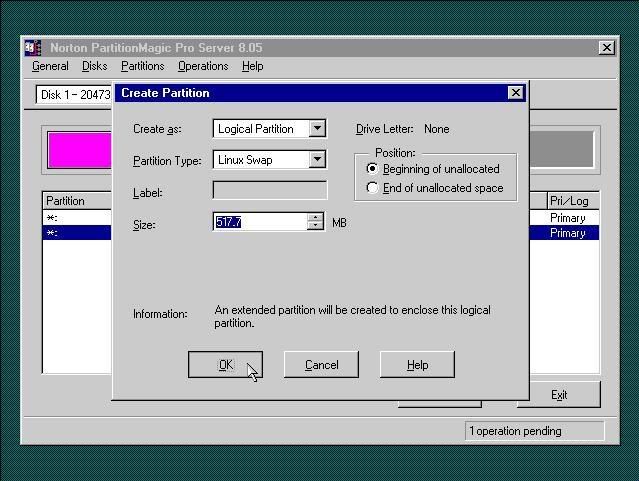
-Tạo trước 1 phân vùng Swap :  việc này sẽ giúp quá trình cài đặt diễn ra nhanh chóng hơn rất nhiều
Highslide JS

phân vùng Swap thông thường lấy gấp đôi dung lượng RAM.

Bước 3: Click vào file  WUBI đã download ở trên để chạy
Do ổ C tôi còn trống nhiều nhất nên WUBI sẽ chọn ổ C để cài đặt.
Các bạn chọn ngôn ngữ, phiên bản Linux định cài,  gõ vào Username & password sau đó nhấn Install.

Nếu WUBI không tìm thấy file .iso trong thư mục Ubuntu\install  nên sẽ tiến hành download file .iso để cài đặt Ubuntu

Các bạn nào đã làm đúng theo bước 2 thì WUBI sẽ tiến hành cài đặt ngay mà ko phải tốn thời gian download file .iso về máy.

Wubi sẽ cài Ubuntu vào một thư mục trên hệ thống file Windows và thiết lập chế độ Dual-boot cho phép người dùng có thể chọn Windows hoặc Ubuntu khi máy tính khởi động.Ubuntu được cài đặt theo cách này thì có thể được gỡ bõ trực tiếp từ tiện ích Add/Remove Programs của Windows, đây có thể nói là một tính năng được rất nhiều người quan tâm.

Sau khi cài đặt, các bạn có thể tìm hiểu,đọc các document kèm theo của Ubuntu hoặc tham post câu hỏi lên: http://ubuntuforums.org, http://ubuntu-vn.com hoặc rất nhiều diễn đàn của Việt Nam.

2008/10/01

Highslide JS

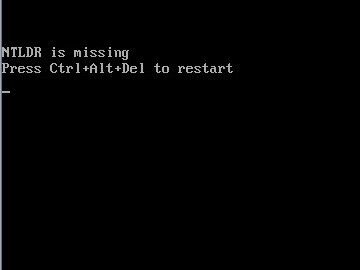
Lỗi này thường do một trong những tập tin khởi động của Windows bị lỗi.
Các tập tin khởi động của Windows bao gồm Ntldr, Ntdetect.com, Boot.ini. Như vậy để sửa lỗi này, chúng ta chỉ việc chép những tập tin khởi động vào đúng thư mục của chúng là Windows có thể khởi động được.

Thực hiện như sau: